Du rush au Reel publié en 9 étapes : organiser, caler sur la musique, couper juste, ralentir proprement, étalonner, mixer, sous-titrer, exporter. La méthode que j'applique sur chaque vidéo livrée à mes clients de la Côte d'Azur, avec un vrai Reel en exemple.
Final Cut ProReel 9:1645 min de montageRaccourcis inclusÉpisode 1 / série
Kon Tiki 2026 · Reel 03 · Ramatuelle · monté dans Final Cut Pro (le projet des captures ci-dessous)
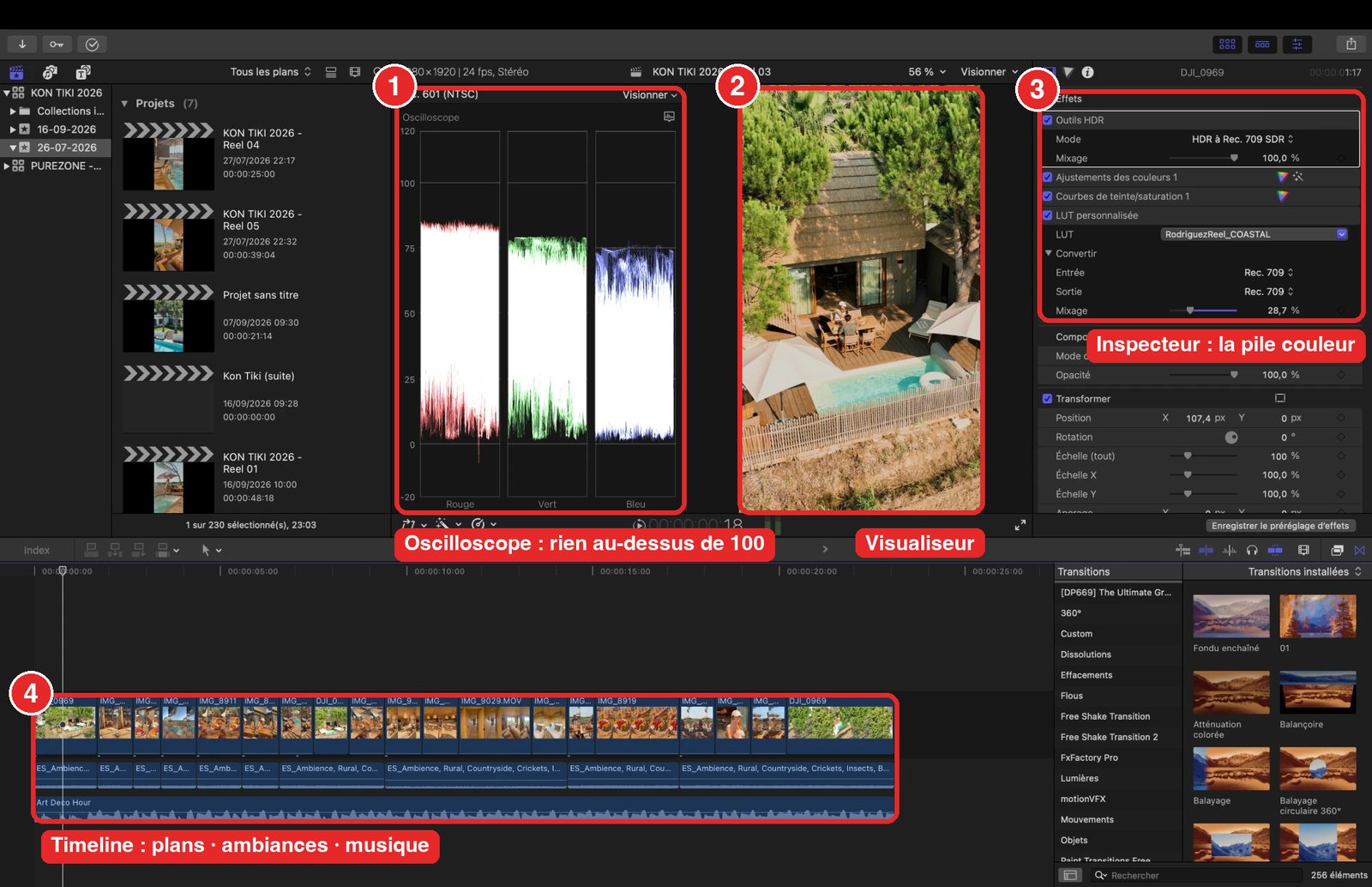
Vingt plans, une musique, une ambiance sonore, aucun effet compliqué. Ce qui fait « pro » ici, c'est le rythme et la cohérence : chaque coupe tombe sur un temps fort, les tailles de plan alternent, et la même pile couleur est appliquée du premier au dernier plan. Les captures de ce tuto viennent de ce projet.
Le principe. Un Reel efficace, c'est une accroche en 2 secondes, des plans courts qui alternent, deux ou trois moments forts, et une fin propre avec ton logo. Tout le montage sert ça.
Étape 1
Organiser avant de monter
Le montage rapide commence avant la première coupe. Dans Final Cut Pro, crée une bibliothèque par client et un événement par tournage (ex. « La Playa · 2026-09 »). Importe les rushs en laissant les fichiers en place (« Laisser les fichiers à leur emplacement ») pour ne pas doubler le stockage.
1Parcours chaque rush en vue pellicule (CmdOption1), avec la lecture en L (x2 : appuie deux fois).
2Marque les bons moments en favori avec F, les ratés en rejet avec Suppr. Filtre ensuite sur « Favoris » : tu ne vois plus que le meilleur.
3Ajoute des mots-clés (CmdK) : large, moyen, détail, drone, ralenti. Tu retrouveras n'importe quel plan en 2 secondes.
Gain réel. 10 minutes de tri = 30 minutes gagnées au montage. C'est l'étape que tout le monde saute, et c'est celle qui fait la différence entre « je cherche » et « je monte ».
Étape 2
Le projet : vertical, 24 i/s, et on n'y touche plus
Réglage
Reel / TikTok / Shorts
Site web / YouTube
Format
Vertical 1080 × 1920 (9:16)
4K 3840 × 2160 (16:9)
Cadence
24 i/s (rendu cinéma) ou 30 i/s si les rushs sont en 30
24 ou 25 i/s
Rendu
Rec. 709 (standard)
Rec. 709, ou HDR Rec. 2020 PQ si tout le tournage est en HDR
Audio
Stéréo 48 kHz
Stéréo 48 kHz
CmdN crée le projet. Choisis « Personnalisé », saisis la résolution, et fixe la cadence maintenant : la changer après coup décale tout le montage.
Étape 3
La musique d'abord, toujours
Glisse la musique dans la timeline avant le moindre plan. Lis-la une fois en entier et pose un marqueur (M) sur chaque temps fort : changement de rythme, impact, drop, respiration. Ces marqueurs sont ta grille de coupes.
Droits. Pour un client, utilise une musique sous licence (Artlist, Epidemic Sound) ou une musique libre. Sur Instagram, tu pourras aussi remplacer la piste par un son tendance à la publication : garde donc une version exportée sans musique.
Étape 4
Sélectionner et placer : 3 touches suffisent
1Dans le navigateur, survole un rush, I au début du bon moment, O à la fin : 3 à 5 secondes, une seule action.
2E ajoute le plan à la fin de la timeline. Enchaîne : large, moyen, action, détail, et on recommence. En 10 minutes, ton premier jet est posé.
3Pour ajuster : CmdB coupe à la tête de lecture, les flèches , et . décalent d'une image, ShiftZ affiche toute la timeline.
La timeline magnétique de Final Cut Pro referme les trous toute seule et fait glisser les plans sans jamais désynchroniser. Si tu viens d'un autre logiciel, c'est la chose à apprivoiser : fais confiance à l'aimant, utilise P (outil Position) seulement quand tu veux vraiment un vide.
Étape 5
Le rythme : couper sur la musique, alterner, ralentir
ALes règles
Chaque coupe tombe sur un marqueur (temps fort) ou juste avant.
Jamais deux plans de même taille à la suite.
Le premier plan est le plus fort visuellement : c'est l'accroche.
Le mouvement continue d'un plan à l'autre (un geste commencé à droite se termine à droite).
Un plan qui dure plus de 5 secondes doit contenir un mouvement fort.
BLes ralentis propres
Sélectionne le plan filmé en 60 i/s, CmdR ouvre le retiming, choisis Lent › 50 %.
Pour un ralenti progressif : menu Retiming › Rampe de vitesse (vers 0 %), l'effet « pub automobile ».
Un plan en 24 i/s ne se ralentit pas sans saccade : Final Cut propose « Flux optique » (lent, parfois bizarre). Mieux vaut avoir filmé en 60.
Coupe la vitesse en deux sur le temps fort : ShiftB sépare le segment de vitesse.
Étape 6
Couleur : ma pile en 4 effets, copiée sur tous les plans
Voici l'espace de travail pendant l'étalonnage du Reel Kon Tiki : l'oscilloscope à gauche pour contrôler, le visualiseur au centre, et à droite l'inspecteur avec la pile d'effets couleur. C'est la même pile sur chaque plan, seul le dosage change.
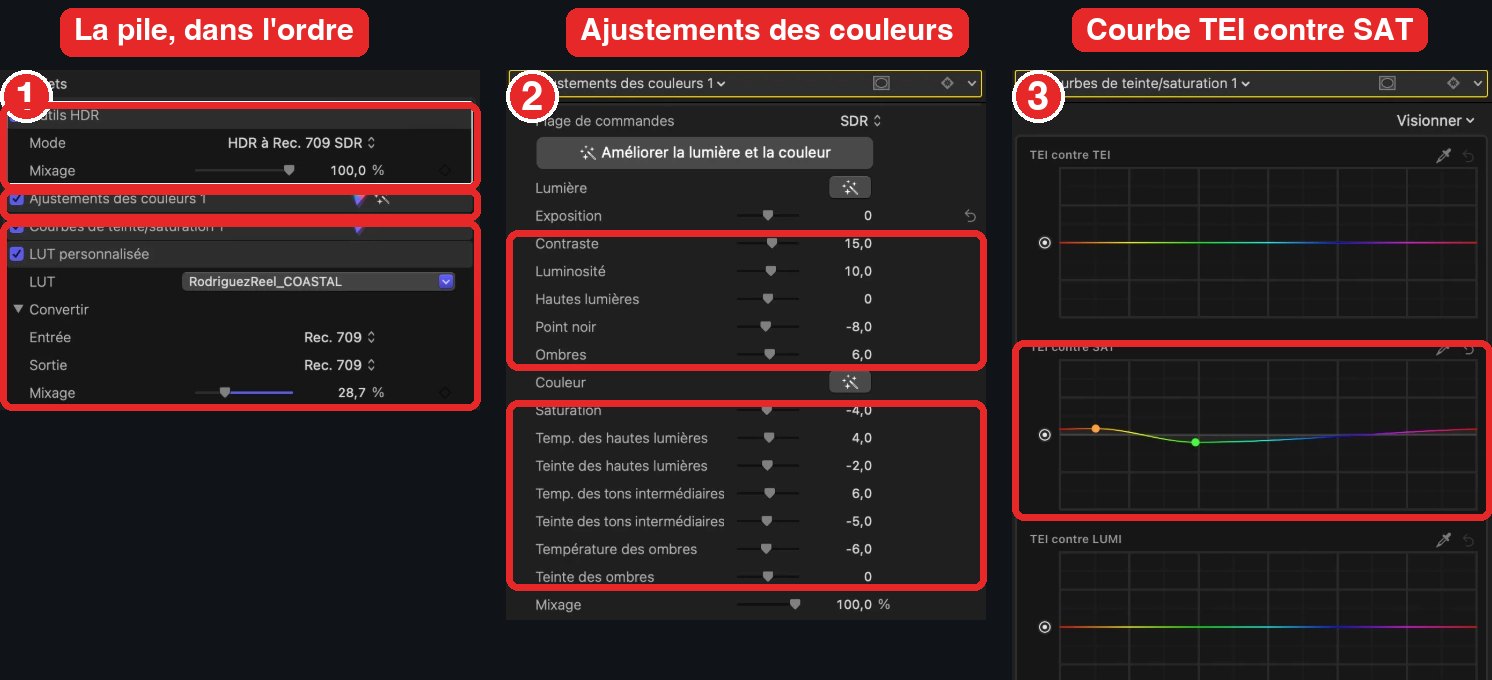
La pile, dans l'ordre (de haut en bas dans l'inspecteur)
1Outils HDR, mode HDR à Rec. 709 SDR, mixage 100 %. Les rushs iPhone sont en HDR : sans cet effet en tête de pile, les couleurs sont délavées ou cramées dans un projet SDR. Menu Effets › Couleur › Outils HDR.
2Ajustements des couleurs : clique d'abord « Améliorer la lumière et la couleur », puis règle à la main. Mes valeurs sur Kon Tiki : contraste +15, luminosité +10, point noir –8, ombres +6, saturation –4, hautes lumières légèrement chaudes (température +4), tons intermédiaires chauds (+6), ombres froides (–6). Résultat : du contraste, des noirs denses, des peaux naturelles, un ciel qui reste bleu.
3Courbes de teinte/saturation, courbe TEI contre SAT : un point légèrement relevé sur les oranges (peaux, bois, sable) et un point légèrement abaissé sur les verts (végétation moins fluo). Deux points, pas plus.
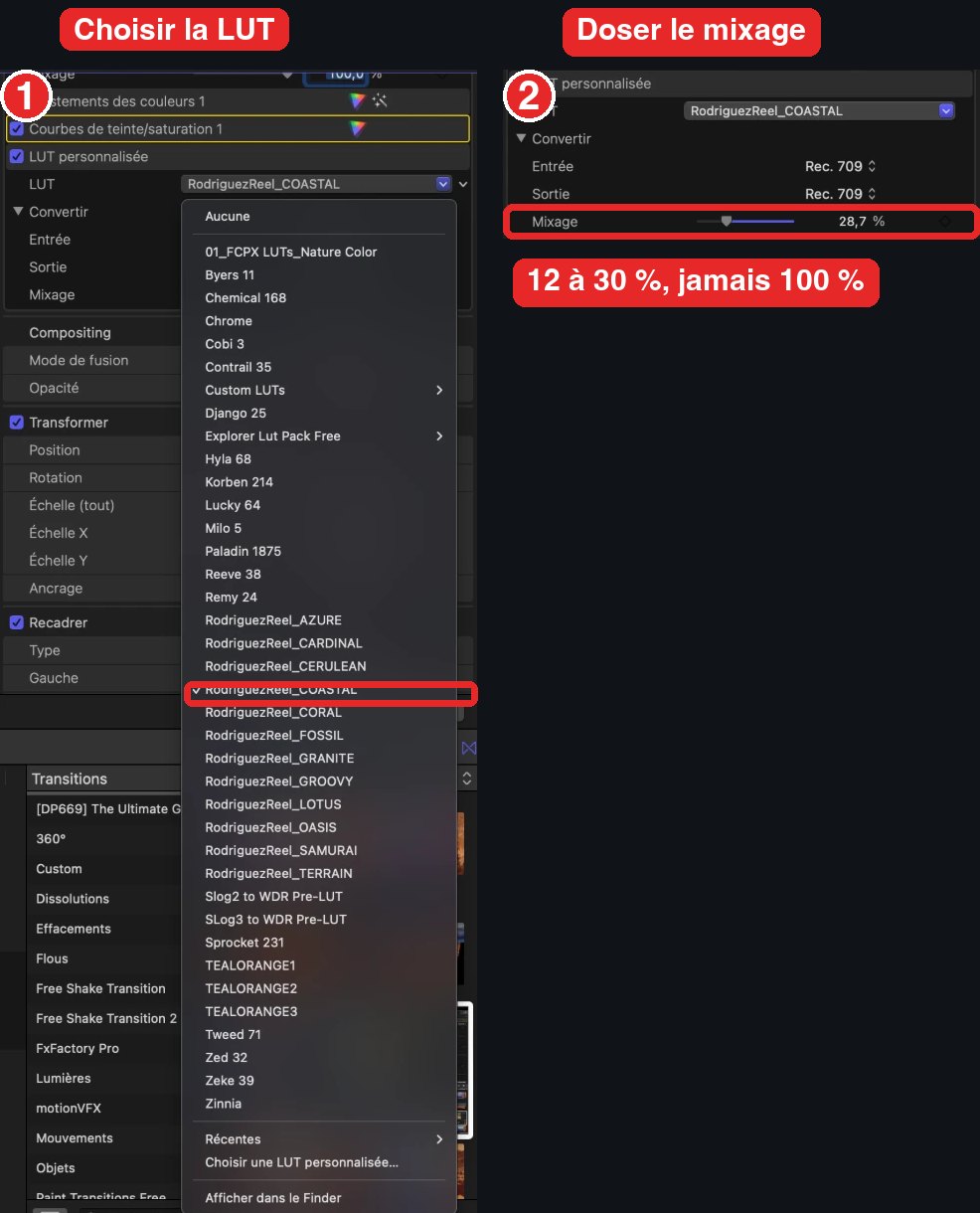
4LUT personnalisée en bas de pile, ici RodriguezReel Coastal, entrée et sortie Rec. 709, et surtout un mixage entre 12 et 30 % selon le plan (12 % sur les plats, 29 % sur le drone). La LUT donne le caractère, le mixage évite l'effet filtre Instagram.
Copier la pile sur tous les plans
5Sur le plan réglé, CmdC. Sélectionne tous les autres plans (CmdA dans la timeline), puis CmdShiftV : Coller les attributs, coche les 4 effets couleur, rien d'autre.
6Repasse plan par plan et ajuste seulement le mixage de la LUT et l'exposition : drone un peu plus de LUT, visages un peu moins.
7Contrôle à l'oscilloscope (Cmd7, affichage RVB) : les traces ne dépassent jamais 100 en haut, les noirs touchent 0 sans s'écraser. Si une couleur monte seule, la balance est fausse.
Pourquoi cet ordre. Conversion HDR d'abord (on part d'une image juste), corrections ensuite (on construit), LUT en dernier et dosée (on signe). Une LUT appliquée à 100 % sur une image HDR non convertie, c'est l'erreur numéro un que je vois chez les débutants.
Étape 7
Le son : simple, mais jamais négligé
1Musique à –6 dB environ (inspecteur audio ou glisse la ligne de volume). Les pics ne doivent jamais toucher 0.
2Fondu d'entrée et de sortie : tire les poignées de fondu aux extrémités du clip audio (1 seconde suffit).
3Un peu de son d'ambiance des rushs (vagues, terrasse) sous la musique, à –18 dB : ça donne de la présence sans gêner.
4S'il y a une voix : sélectionne la zone (R) sur la musique et baisse-la à –18 dB pendant la voix (ducking manuel, le plus fiable).
Étape 8
Titres, sous-titres, logo
Un titre au maximum, en zone sûre : ni dans le quart haut (nom du compte), ni dans le tiers bas (légende et boutons Instagram). Police simple, grande, une ou deux lignes. Le logo apparaît sur les 2 dernières secondes, discret, dans un coin.
Pour les sous-titres, Final Cut Pro 11 transcrit la voix tout seul : Édition › Transcrire en sous-titres. Relis, corrige, et exporte-les gravés dans l'image (Partager › Sous-titres : « Graver ») : sur Instagram, 80 % des vidéos sont vues sans le son.
Étape 9
Exporter pour Instagram sans perdre en qualité
1CmdE : Exporter le fichier. Vidéo et audio, format Ordinateur, codec H.264 meilleure qualité, résolution 1080 × 1920.
2Envoie le fichier sur ton téléphone en qualité originale (AirDrop, iCloud Drive). Jamais WhatsApp ni Messenger : ils compressent.
3Sur Instagram, publie en qualité maximale (Réglages › Qualité des médias › Téléverser en qualité maximale).
4Garde un export ProRes 422 en archive si le client veut une version TV ou publicitaire plus tard.
Mémo
Les 12 raccourcis qui font gagner du temps
Action
Raccourci
Action
Raccourci
Point d'entrée / sortie
I / O
Ajouter à la fin
E
Favori / rejet
F / Suppr
Couper
CmdB
Marqueur
M
Retiming
CmdR
Lecture / arrière
L / J (K stop)
Coller les attributs
CmdShiftV
Toute la timeline
ShiftZ
Inspecteur couleur
Cmd6
Sélection de plage
R
Exporter
CmdE
Avant de livrer
La checklist du montage
Accroche dans les 2 premières secondes, sans titre ni fondu au noir.
Toutes les coupes tombent sur un marqueur musical.
Aucun plan au-delà de 5 secondes, tailles de plan alternées.
Couleur identique sur tous les plans, peaux naturelles, rien au-dessus de 100 au waveform.
Musique à –6 dB, fondus d'entrée et de sortie, pas de clic aux coupes audio.
Titres en zone sûre, sous-titres relus, logo sur la fin.
CapCut suffit pour un montage rapide sur téléphone. Final Cut Pro apporte la timeline magnétique, des ralentis propres, un vrai étalonnage, un mixage son précis et des exports maîtrisés : c'est l'outil pour un rendu professionnel reproductible, vidéo après vidéo.
Combien de temps pour monter un Reel avec cette méthode ?
Avec des rushs triés, 30 à 45 minutes pour un Reel de 20 à 30 secondes, étalonnage et export compris. Le premier prendra plus longtemps : c'est normal, les raccourcis s'installent en une semaine.
Quel format exporter pour Instagram ?
H.264 en meilleure qualité, 1080 × 1920 pixels, 24 ou 30 images par seconde, audio AAC stéréo. Transfère en qualité originale et active le téléversement en qualité maximale dans Instagram.
Et la suite de la série ?
Épisode 2 : étalonnage avancé et looks (Log, LUT, peaux). Épisode 3 : titres animés et sous-titres qui ne font pas « modèle gratuit ». Dis-moi en commentaire sur Instagram ce que tu veux voir en premier.
Antho Rcvr · vidéaste à Saint-Raphaël, Côte d'Azur
Je filme et monte des Reels et des films de marque pour les hôtels, restaurants, plages privées, agences immobilières et marques de la Côte d'Azur : Saint-Raphaël, Fréjus, Saint-Tropez, Sainte-Maxime, Cannes, Nice. Cette méthode est celle que j'applique sur chaque vidéo livrée. Voir les offres · @anthorcvr
Besoin d'une vidéo pro sur la Côte d'Azur ?
Tournage et montage avec exactement cette méthode. Hôtels, restaurants, immobilier, marques.